

Oh hai, short konten seperti ini berisi daily work-tips yang sudah aku praktekan dan tidak mau hilang begitu saja, jadi aku rekam tutorialnya sekilas aja (beneran sekilas banget) yang mungkin bisa berguna lagi buat diriku sendiri atau mungkin kamu yang kesasar di blog ini.
Jadi gini caranya:
- Select-All atau blok semua data / row yang sudah terfilter atau (Ctrl+A / Command+A)
- Kemudian tekan F5 atau (fn+f5) untuk membuka jendela Go To pilih Special, lihat screenshot di bawah ini:
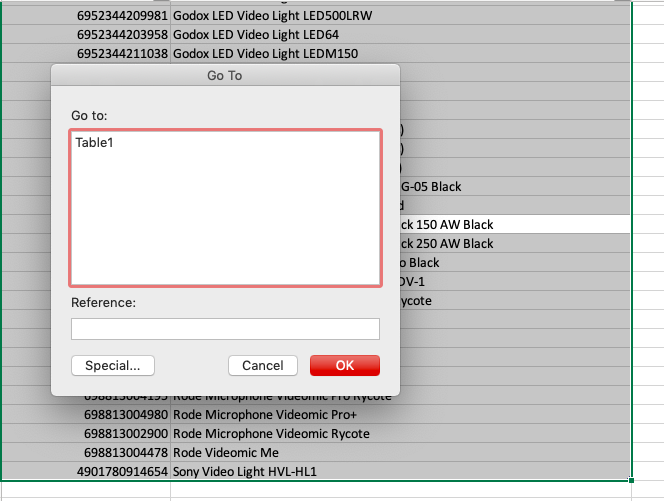
- Pada jendela Go To Special pilih atau check Visible cell only, kemudian klik OK.

- Sekarang hanya baris / row yang terfilter saja yang dipilih / select, selanjutnya tinggal klik kanan pada salah satu baris / row tadi, pilih Delete > Entire Sheet Row. Maka hanya baris / row yang terlihat saja yang akan hilang atau dihapus.
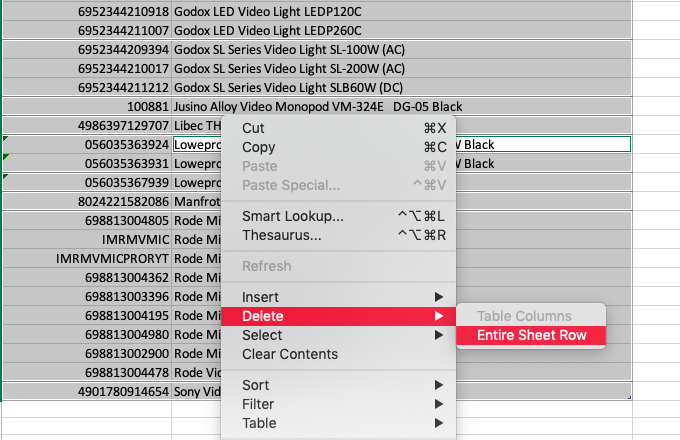
- Untuk melihat keseluruhan data tinggal Check All lagi pada filter yang kamu buat sebelumnya.

Sudah, itu saja sih. Simple banget kan cara menghapus baris / row / cell yang sudah difilter di Excel?
Jika artikel ini membantu, let me know by dropping some comment below!
Salam,
Bagus Prakoso


Een Mulyani
January 8, 2021 — 9:42 am
Trims
bugspin
January 14, 2021 — 4:51 pm
Sama2 kak Een Mulyani 🙂
aris
February 25, 2021 — 12:34 pm
Woww… cool, thanks dude
Bagus Prakoso
April 7, 2021 — 2:30 pm
you’re welcome, kak 😀
satrio
April 7, 2021 — 4:10 pm
terima kasih..
Bagus Prakoso
May 8, 2021 — 10:03 am
Sama2, kak 😀
mivhel plato
August 25, 2023 — 9:10 am
Terbantu banget pliss
Bagus Prakoso
May 7, 2024 — 10:43 pm
Wah, ikutan senang jika terbantu ya