
Hai, selamat datang di #dailytips saya, kali ini saya ingin merekam atau men-dokumentasikan cara merubah text menjadi urlencode di cell google sheet yang biasa saya gunakan untuk autogenerate (karena data-nya banyak dan pastinya wasting your time jika melakukannya secara manual) menjadi pesan ready: click to whatsapp.
Sebelumnya saya ingin menginformasikan bahwa jika kalian bisa merubah format text ke urlencode secara manual di situs luar sana secara online. Googling aja: text to urlencode.
Ok, bagaimana caranya?
Masukan script / code di bawah ini ke dalam dokumen google sheet mu (copy aja code ini sekarang):
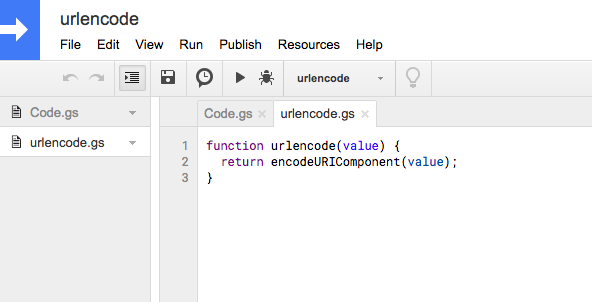
function urlencode(value) {
return encodeURIComponent(value);
}
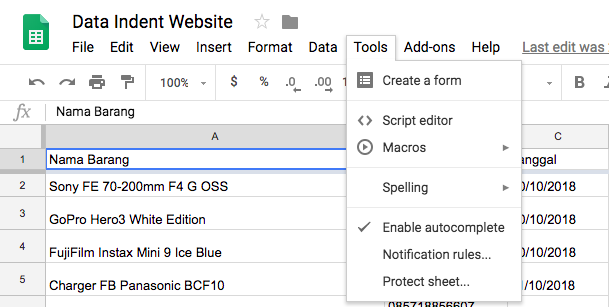
Buka script editor di menu tools,
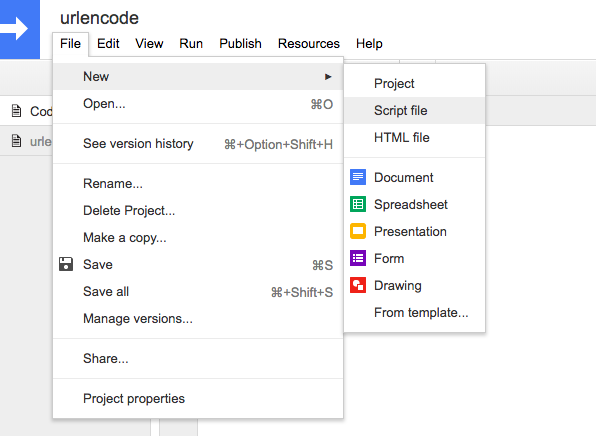
Setelah muncul, create new script file di menu file, nanti akan diminta menamai file tersebut, isi terserah atau ketikan: urlencode
Paste code kemudian click icon save atau tekan ctrl+s / command+s,
Jika sudah, saatnya masukkan rumus / function yang barusan kamu masukan dengan mengetikkan di cell yang ingin kalian munculkan,
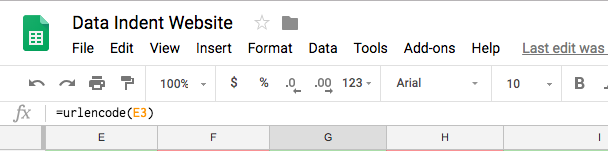
=urlencode(celltextyangingindirubah)
That’s it, hehehe
Jika berhasil jangan lupa tinggalkan komentar ya, jika tidak berhasil atau ada error, bisa jelaskan di komentar errornya gimana?
Salam,
Bagus Prakoso

Comments by Bagus Prakoso
Menghapus Data Row yang Sudah di-Filter di Excel
"Wah, ikutan senang jika terbantu ya"
Hari Ke-14: Memutuskan Untuk Belajar UX
"Halo mas Hadi, mohon maaf baru baca komentar (karena jarang..."
Menghapus Data Row yang Sudah di-Filter di Excel
"Sama2, kak :D"
Menghapus Data Row yang Sudah di-Filter di Excel
"you're welcome, kak :D"
Menghapus Data Row yang Sudah di-Filter di Excel
"Sama2 kak Een Mulyani :)"